Yardım merkezi
Kullanım kılavuzu
TaskPulse'u ilk günden verimli kullanman için gereken her şey. Rolünü seç, adımları takip et.
Firma sahibi, Tam yetkili ve Yönetici rolleri için: ekibi kurmak, görev atamak, projeleri ve raporu yönetmek.
01
Çalışan ekleme
Ekibini eklersin, giriş bilgilerini iletirsin; gerisini kart menüsünden yönetirsin.
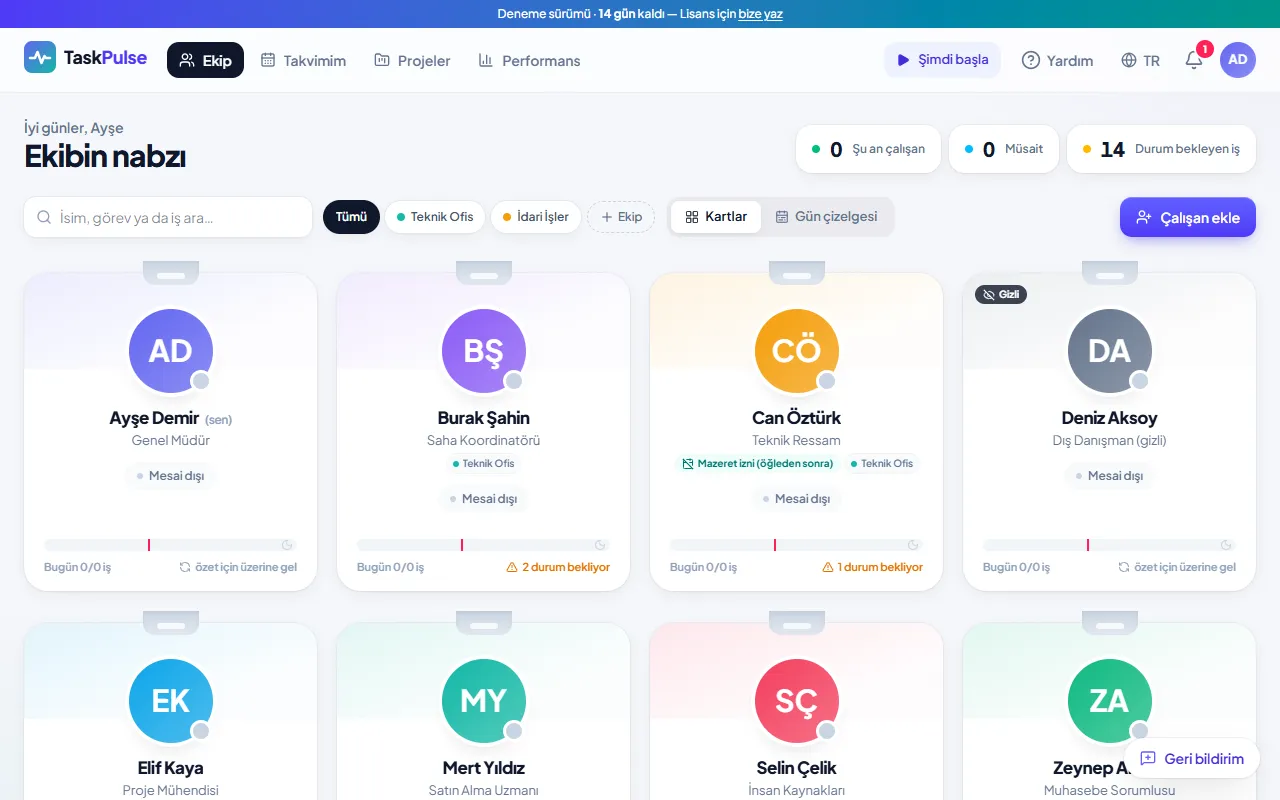
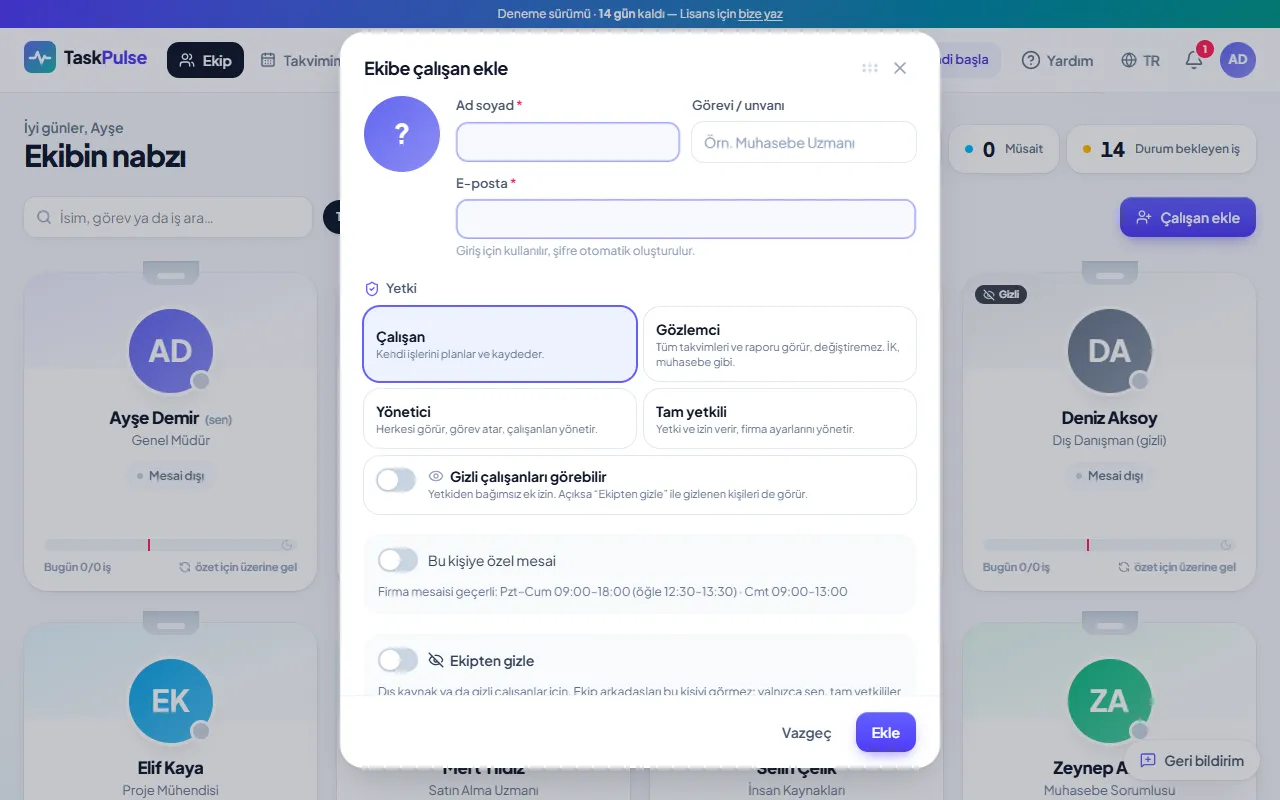
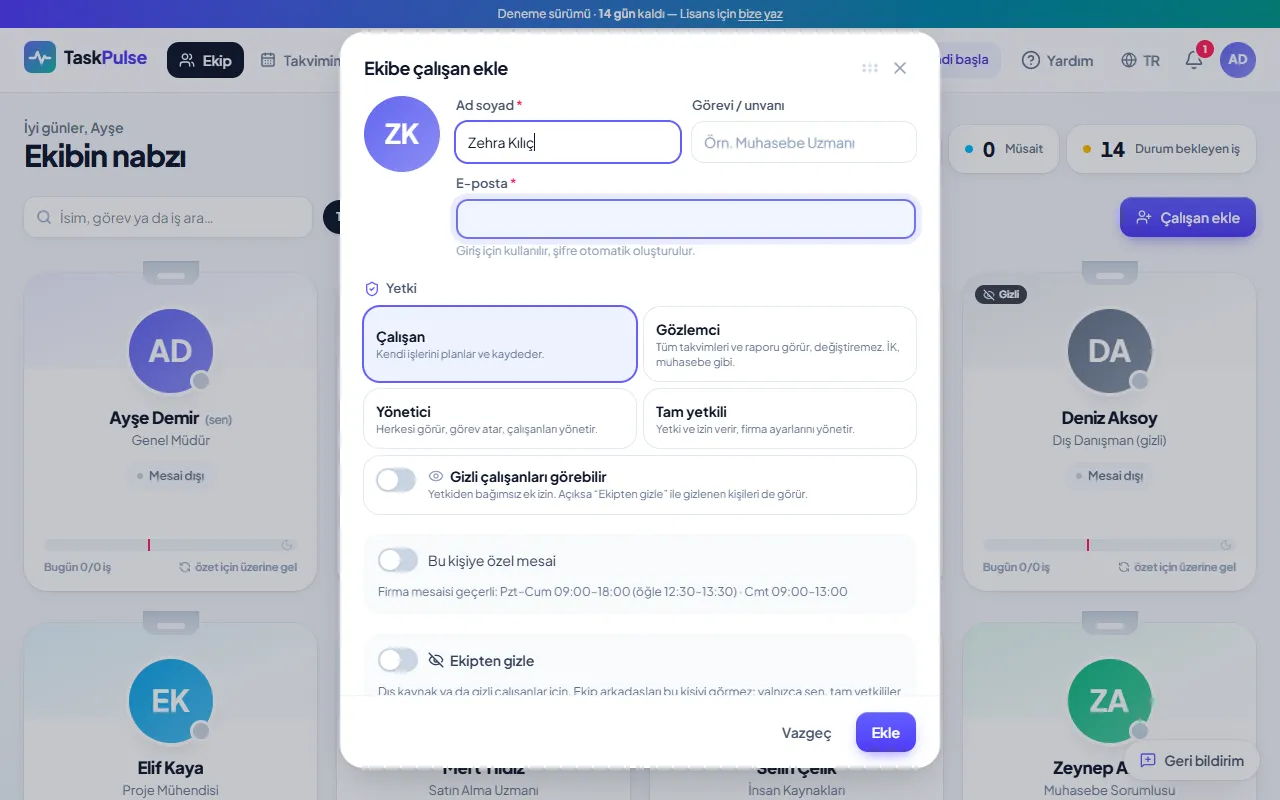
“Çalışan ekle”ye bas
Yeni çalışan
- 1Ekip ekranında “Çalışan ekle”ye bas.
- 2“Ad soyad”, “Görevi / unvanı” ve “E-posta” alanlarını doldur, “Yetki”yi seç. Şifre otomatik oluşturulur.
- 3Kaydettiğinde giriş bilgileri (adres, e-posta, şifre) ekrana gelir. “Kopyala” ile kopyalayıp çalışanına ilet.
- 4Çalışan giriş yaptıktan sonra şifresini Ayarlar'dan değiştirebilir.
Kart menüsü
- 1Bir çalışanın kartına sağ tıkla ya da kartın köşesindeki ⋯ düğmesine bas.
- 2Menüden “Takvimi aç”, “Görev ata”, “İzin ekle”, “Kartı düzenle”, “Ekipten gizle”, yetki ve ekip seçeneklerine tek yerden ulaşırsın.
Kartı düzenlemek ve ekipten çıkarmak
- 1“Kartı düzenle” ile ad, unvan, fotoğraf, yetki ve kişiye özel mesaiyi değiştir.
- 2Şifresini unutan çalışan için “Şifre sıfırla”ya bas; yeni giriş bilgileri ekrana gelir.
- 3Ayrılan bir çalışanı “Ekipten çıkar” ile çıkar ve onayla. Bu kişi artık giriş yapamaz.
02
Yetkiler ve gizli çalışanlar
Her kişinin bir yetkisi vardır. Gerekirse bir kişiyi ekipten tamamen gizleyebilirsin.
Yetki vermek
- 1Kart menüsünde yetki listesinden yeni yetkiyi seç ya da “Kartı düzenle” → “Yetki” alanını kullan.
- 2Yetkileri yalnızca Tam yetkililer ve firma sahibi değiştirebilir.
Gizli çalışan
- 1Kart menüsünden ya da kartı düzenlerken “Ekipten gizle”yi aç. Kartta “Gizli” etiketi görünür.
- 2Gizli kişiyi ekip arkadaşları görmez. Onu yalnızca ekleyen kişi, Tam yetkililer, kendisi ve “Gizlileri görebilir” izni olanlar görür.
- 3“Bu kişi kimleri görebilsin?” sorusuyla gizli kişinin görüş kapsamını seç: “Ekibi görsün”, “Herkesi görsün” ya da “Kimseyi görmesin”.
- 4Gizliliği kaldırmak için kart menüsünde “Gizliliği kaldır”a bas.
“Gizlileri görebilir” izni
- 1Bu, yetkiden bağımsız ek bir izindir. Kart menüsünde “Gizlileri görebilir”i aç ya da kartı düzenlerken “Gizli çalışanları görebilir”i işaretle.
- 2İzni alan kişi, “Ekipten gizle” ile gizlenen kişileri de görür.
- “Çalışan”
- Kendi işlerini planlar ve kaydeder.
- “Gözlemci”
- Tüm takvimleri ve raporu görür, hiçbir şeyi değiştiremez. İK ya da muhasebe için uygundur.
- “Yönetici”
- Herkesi görür, görev atar, çalışanları yönetir.
- “Tam yetkili”
- Bunlara ek olarak yetki ve izin verir, firma ayarlarını yönetir.
- “Firma sahibi”
- Hesabı açan kişidir; tam yetkilidir ve yetkisi değiştirilemez.
03
Çalışanların birbirini görmesi
Çalışanların ekip arkadaşlarını ne kadar göreceğine sen karar verirsin. Ayarlar → Firma → “Çalışanlar birbirini görebilsin mi?” bölümünden seç.
- “Sadece kartlar”
- Ekip kartlarını görür ama çeviremez.
- “Kart özetleri”
- Kartları çevirip anlık özeti (şu anki iş, sıradaki iş, bugünün planı) görebilir.
- “Takvimler”
- Arkadaşlarının takvimini salt okunur olarak açabilir.
04
Mesai saatleri
Mesai tanımlarsan takvimde mesai dışı ve öğle arası gölgelenir, otomatik kaydırma mesaiye uyar, rapor mesai dışı çalışmayı ve doluluğu hesaplar.
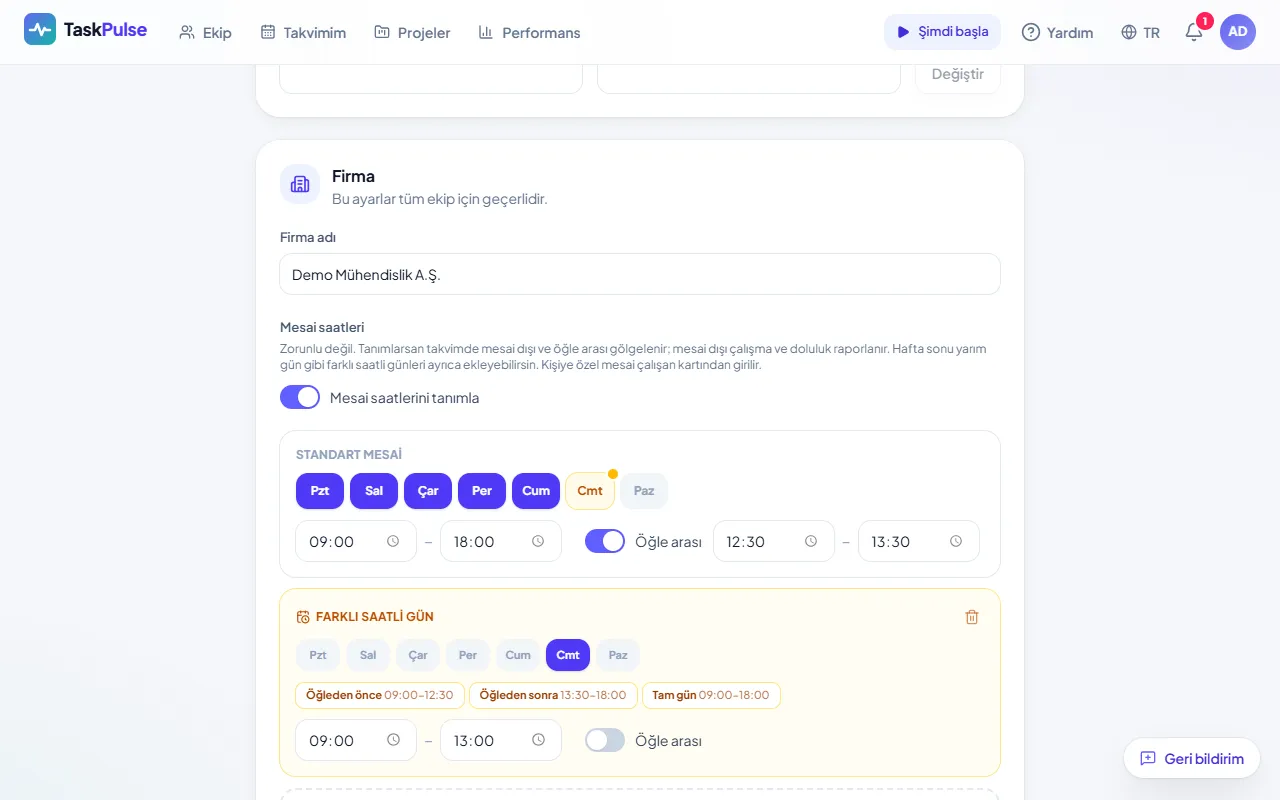
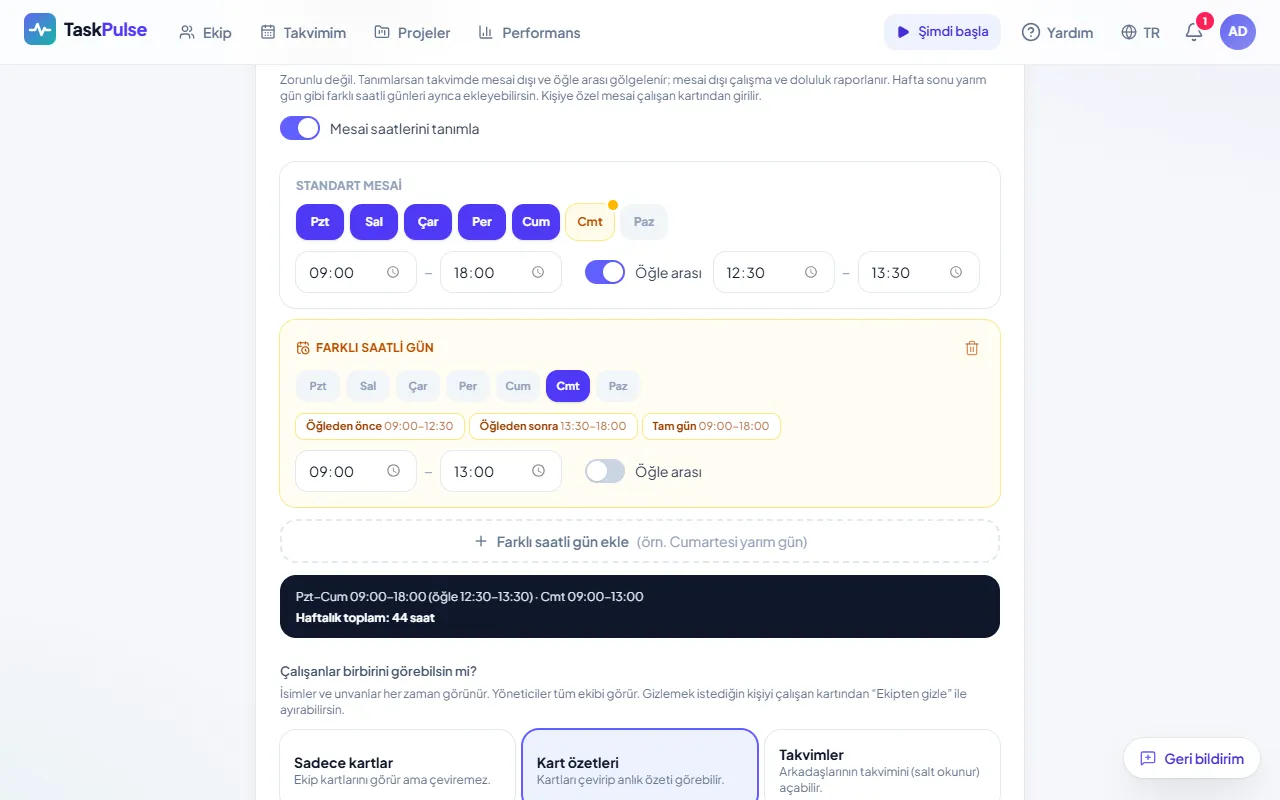
“Mesai saatlerini tanımla”yı aç
Standart mesai ve öğle arası
- 1Ayarlar → Firma → “Mesai saatleri” bölümünde “Mesai saatlerini tanımla”yı aç.
- 2Çalışılan günleri ve “Standart mesai” saatlerini seç, “Öğle arası”nı belirle.
- 3“Kaydet”e bas. Haftalık toplam saat altta görünür.
Farklı saatli günler
- 1“Farklı saatli gün ekle” ile örneğin cumartesi yarım gün tanımla. “Öğleden önce”, “Öğleden sonra” ve “Tam gün” hazır seçeneklerini kullanabilirsin.
- 2Farklı saatli bir güne tekrar tıklarsan gün standart mesaiye döner.
Kişiye özel mesai
- 1Çalışanın kartını düzenle ve “Bu kişiye özel mesai”yi aç.
- 2Saatlerini gir ve kaydet. Kapalıysa firma mesaisi geçerlidir.
05
İzinler ve resmi tatiller
İzinli günler ve resmi tatiller takvimde görünür, kapasiteden düşülür ve otomatik kaydırmada atlanır.
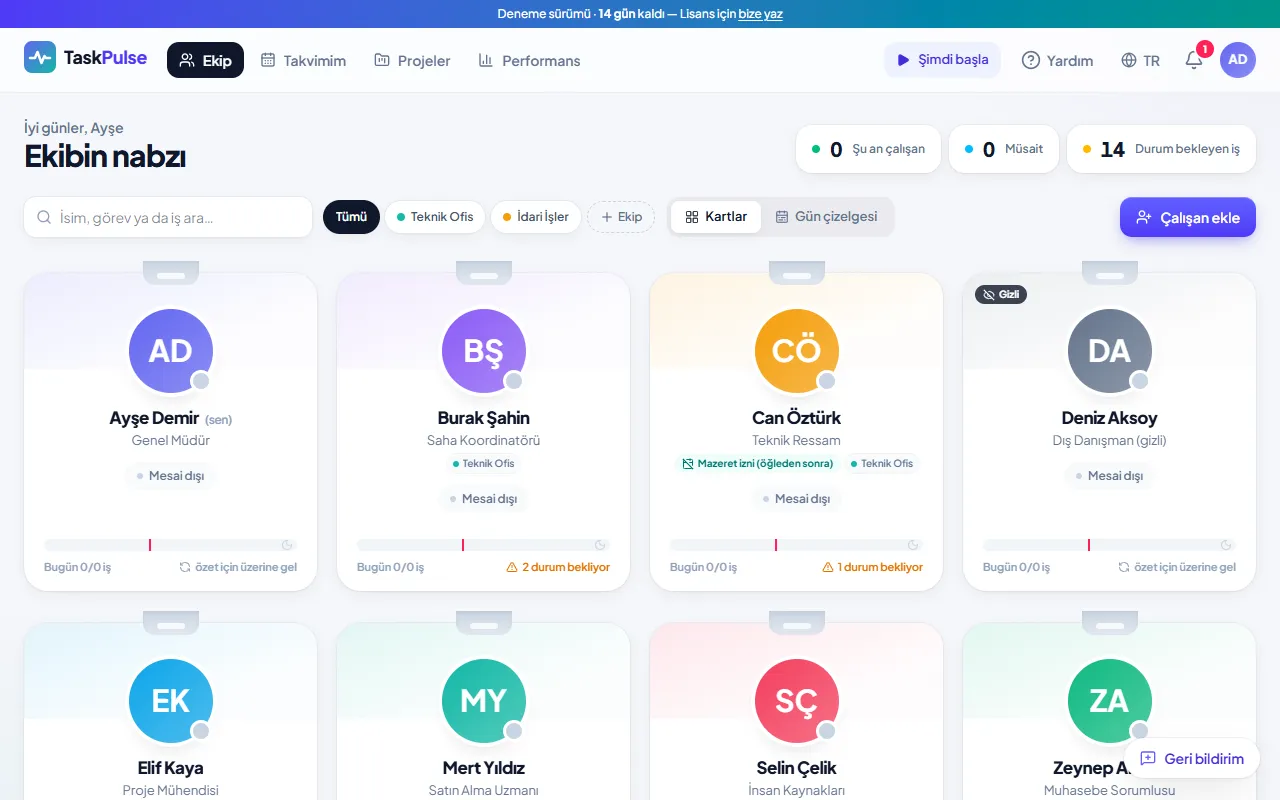
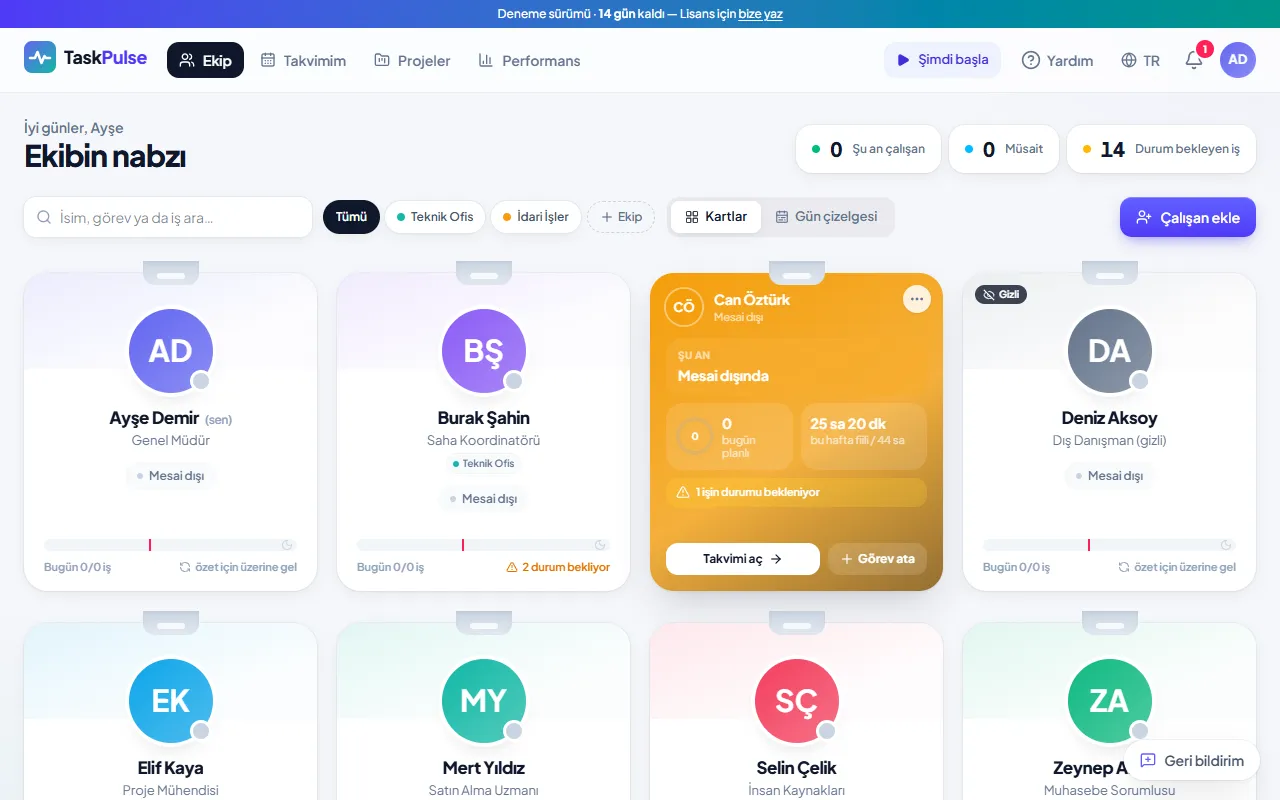
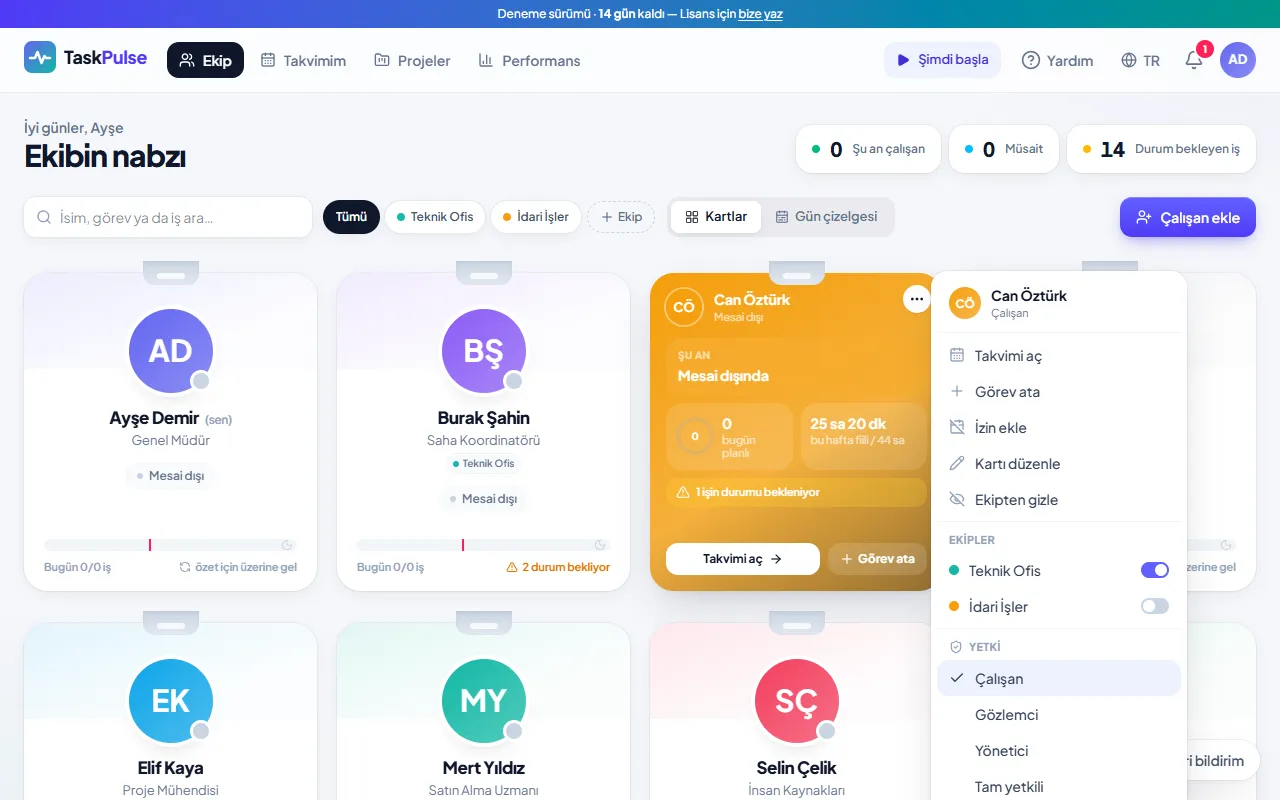
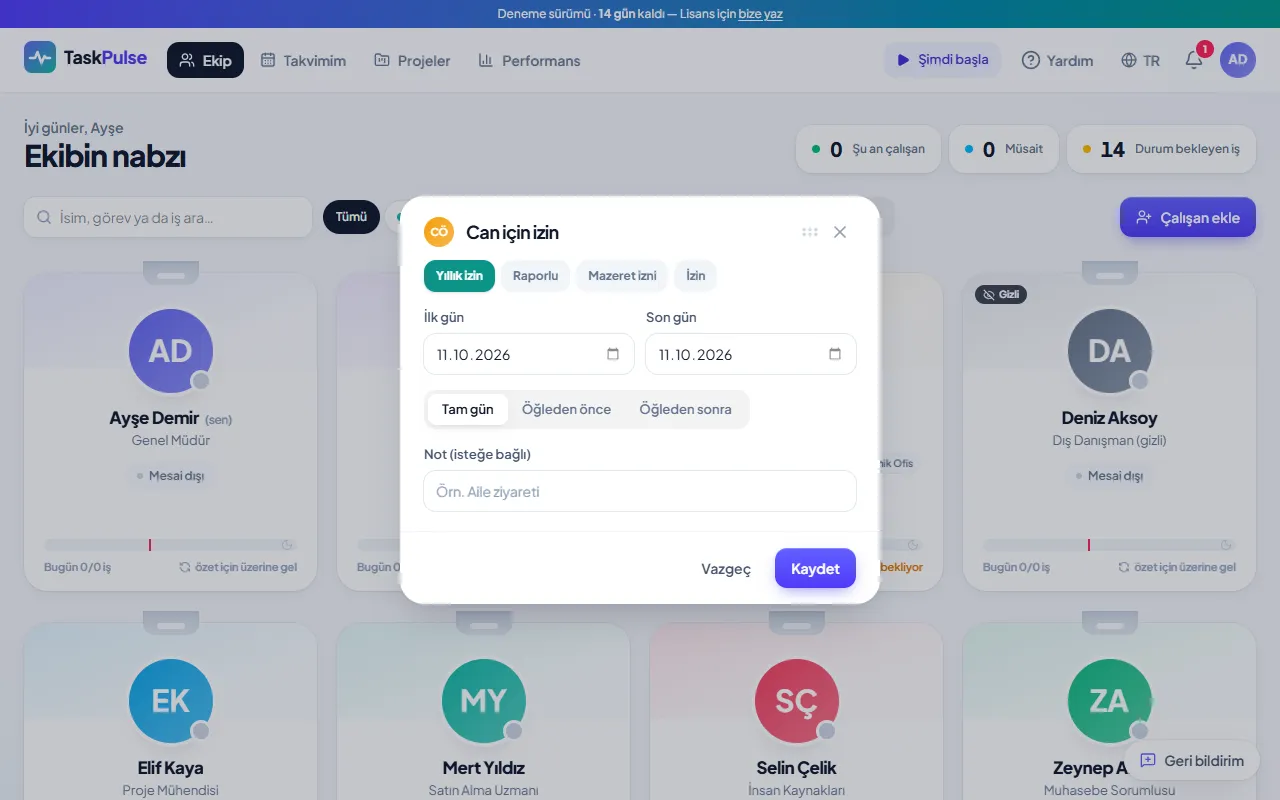
Çalışanın kartının üzerine gel
Çalışana izin girmek
- 1Kart menüsünden “İzin ekle”yi seç ya da çalışanın takviminde “İzin”e bas.
- 2İzin türünü (“Yıllık izin”, “Raporlu”, “Mazeret izni” ya da “İzin”), “İlk gün” ve “Son gün”ü seç.
- 3Tek günlük izinde “Tam gün”, “Öğleden önce” ya da “Öğleden sonra” seçebilirsin. İstersen not ekle ve kaydet.
Resmi tatiller
- 1Ayarlar → “Resmi tatiller” bölümünde yılın Türkiye resmi tatillerini tek tıkla ekle.
- 2Firmana özel bir tatil için “Tatil ekle”yi kullan.
- 3Resmi tatilleri yalnızca Tam yetkililer ve firma sahibi ekleyebilir.
06
Görev atama
Görevi ekip ekranından, gün çizelgesinden ya da çalışanın takviminden atarsın. Çakışmalar otomatik çözülür.
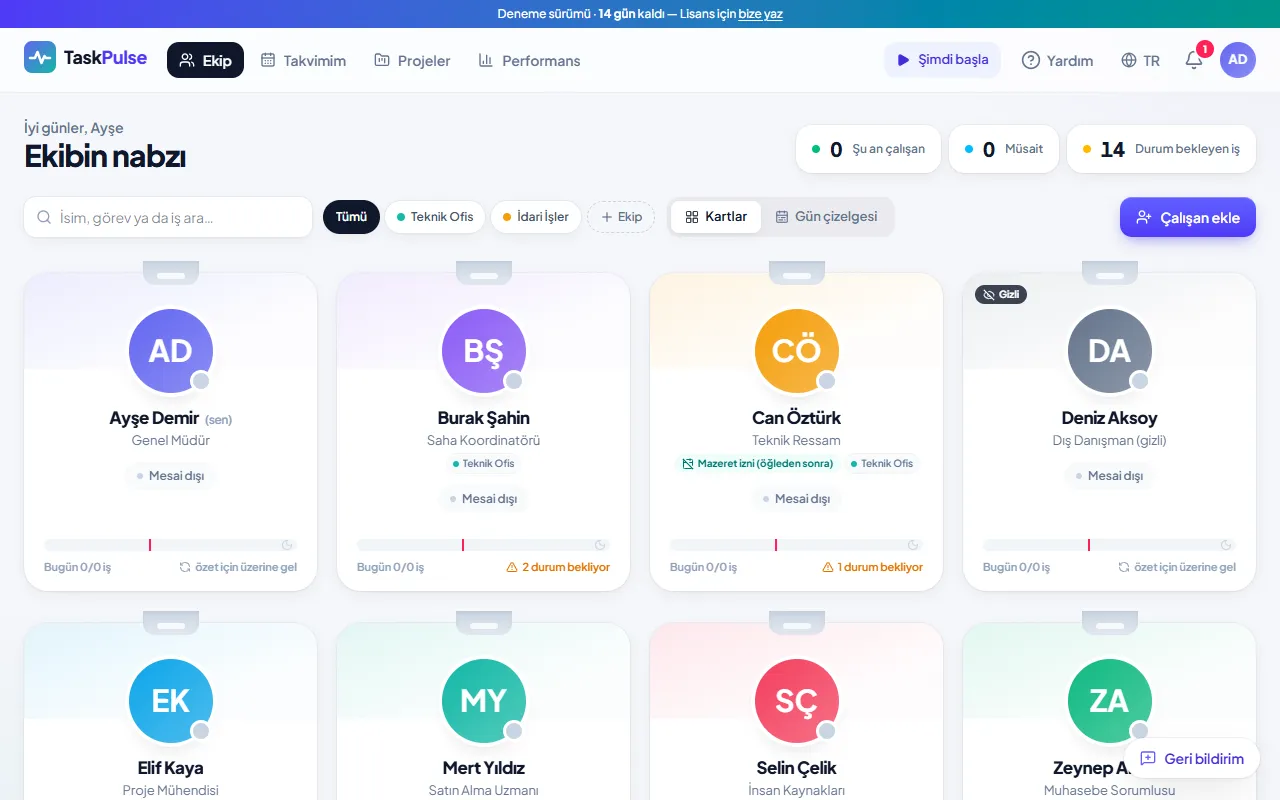
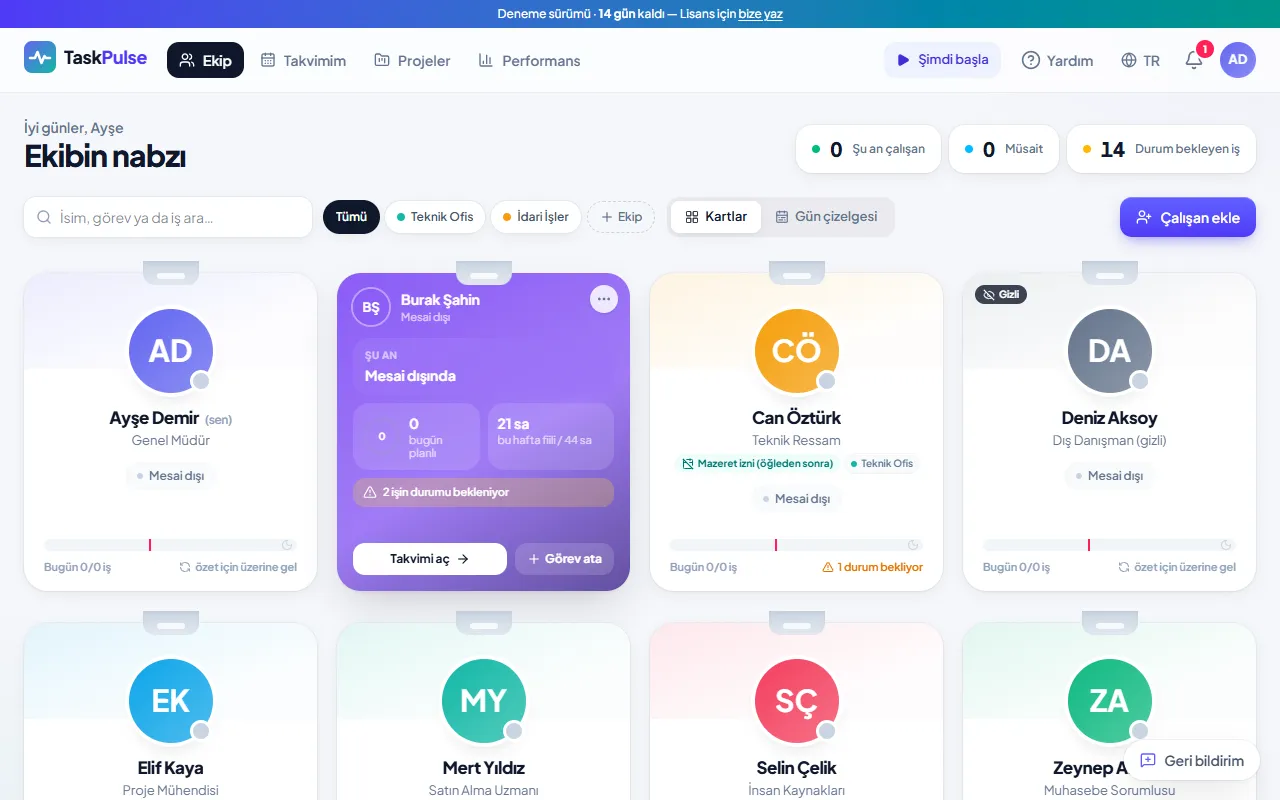
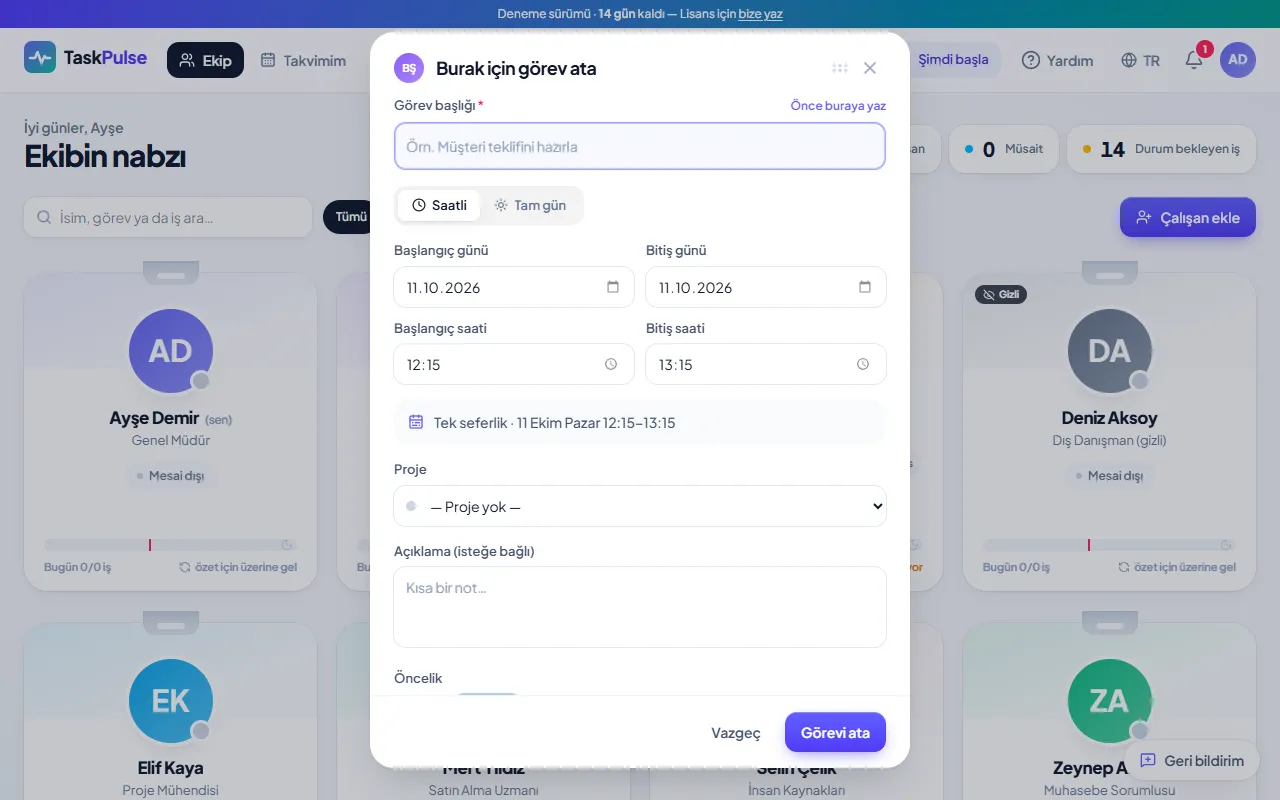
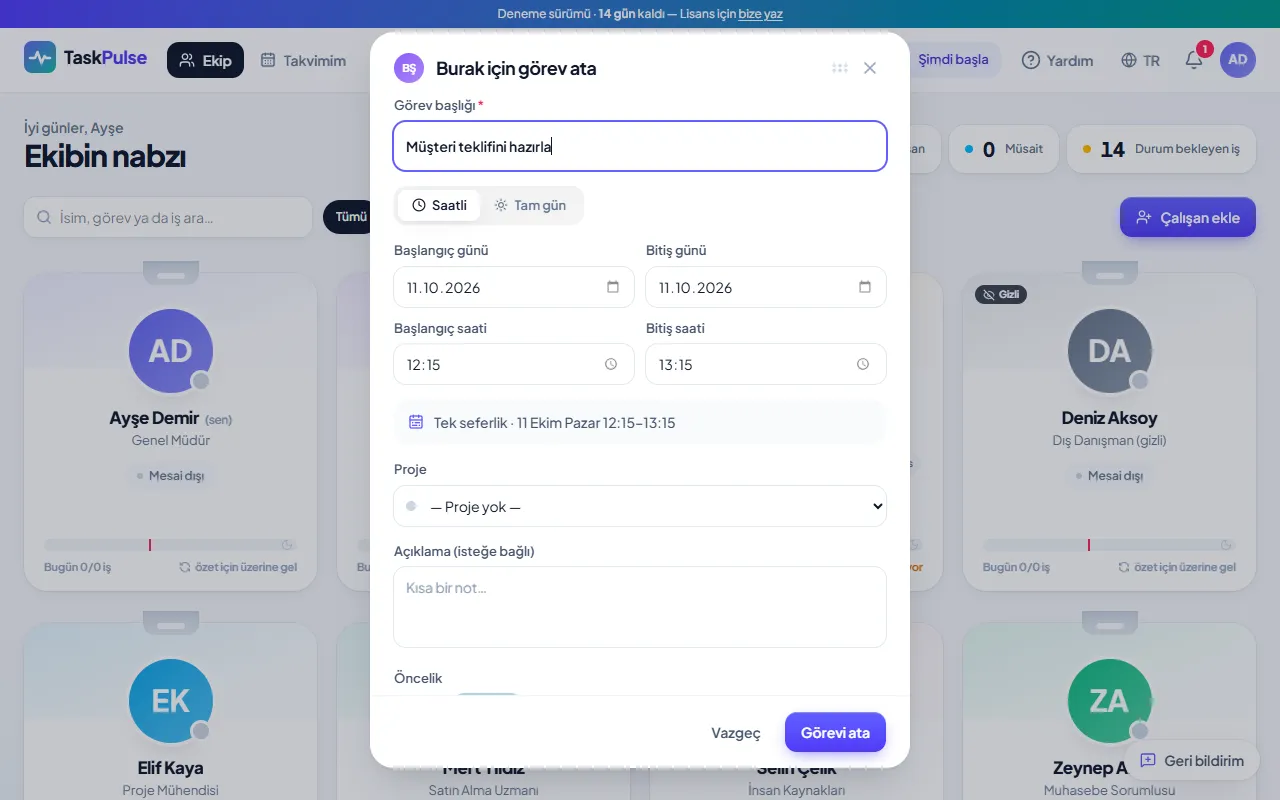
Kartın üzerine gel; kart döner ve özet görünür
Görev atamak
- 1Ekip ekranında kartın üzerindeki “Görev ata”ya bas ya da “Gün çizelgesi”nde boş bir saate tıkla.
- 2Dilersen kart menüsünden “Takvimi aç”; takvimde “Görev ata”ya bas ya da boş alanda sürükleyerek saat aralığı seç.
- 3“Görev başlığı”nı yaz, “Saatli” ya da “Tam gün” seç, tarih ve saatleri gir. İstersen açıklama, öncelik, renk ve proje ekle.
- 4“Görevi ata”ya bas. Çalışana bildirim gider; e-posta bildirimleri açıksa e-posta da alır.
Tekrarlayan görevler
- 1“Başlangıç günü” ile “Bitiş günü”nü farklı seçersen görev aralıktaki her güne aynı saatlerle eklenir.
- 2“Hafta sonu / çalışılmayan günleri atla” açıksa yalnızca iş günlerine eklenir.
- 3Serinin bir gününü düzenlerken “Bu ve sonraki tüm günlere uygula” ile kalan günlerin saatlerini birlikte değiştir. Silerken “Sadece bu gün” ya da “Tüm seri”yi seç.
Araya sokma ve otomatik kaydırma
- 1Dolu bir saate görev eklersen pencerede “Bu saatlerde … planlı iş var” uyarısı çıkar.
- 2“Araya sok: çakışan işleri ileri kaydır”ı seç. Çakışan işler sırayla ileri kayar; ortasına girilen iş ikiye bölünür.
- 3Kayan işler öğle arasını, mesai dışını, çalışılmayan günleri ve izinleri atlar; gerekirse sonraki iş gününe geçer. Kayan işte “Araya giren iş nedeniyle … ileri kaydı” notu görünür.
Geri gönderilen görev
- 1Çalışan o saatte uygun değilse görevi gerekçesiyle geri gönderir; sana bildirim gelir.
- 2Görev takvimde “Geri gönderildi” olarak görünür. Gerekçeyi oku; görevi başka bir zamana planla ya da sil.
- 3Araya soktuğun görev geri gönderilir ya da silinirse kayan işler, o zamandan beri dokunulmadıysa eski yerlerine döner.
07
Ekip ekranı
Ekibin nabzı tek ekranda: kim çalışıyor, kim müsait, hangi işlerin durumu bekleniyor.
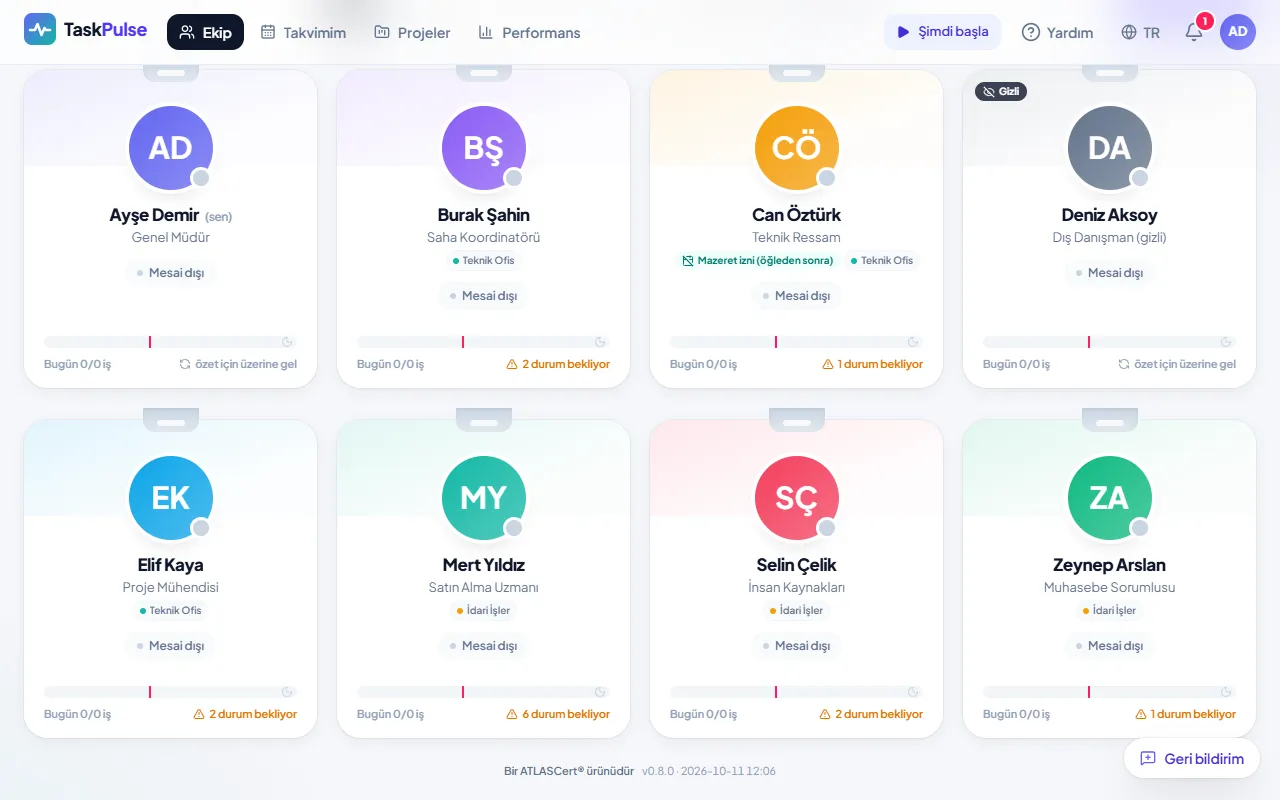
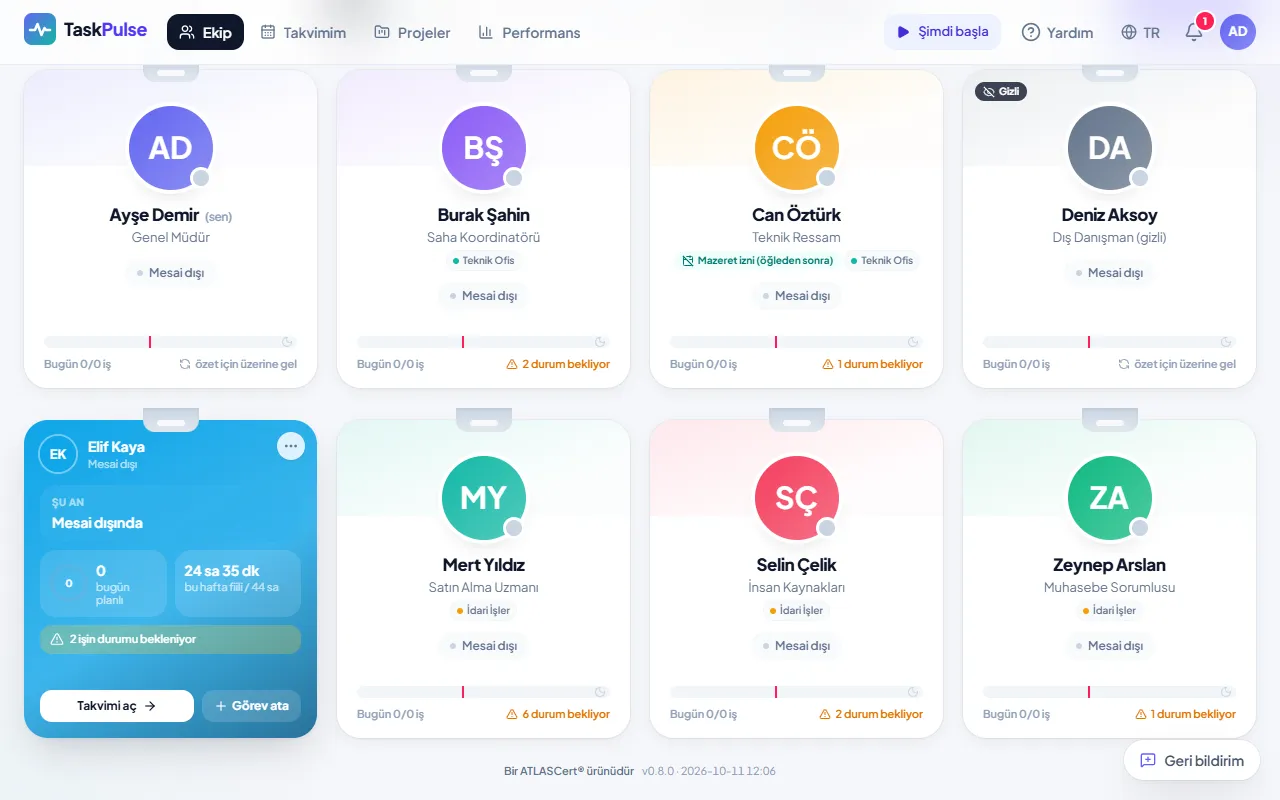
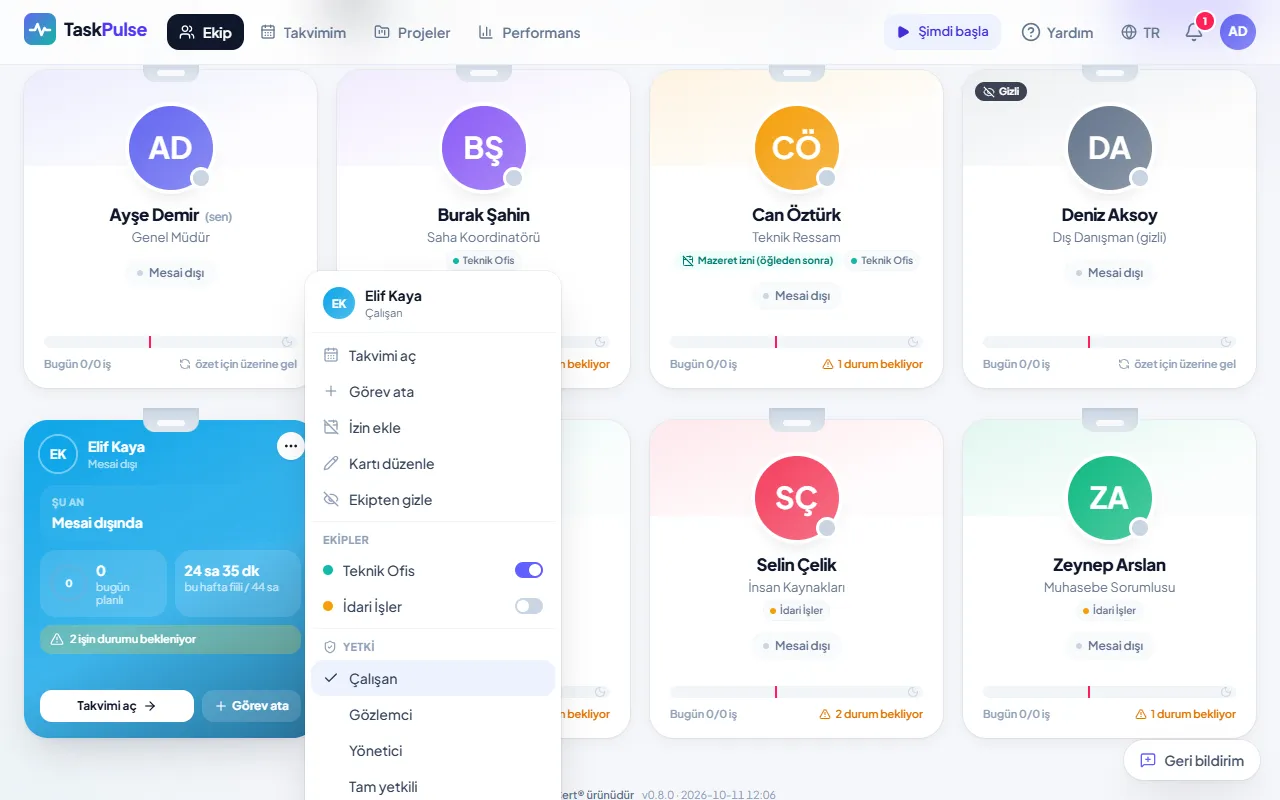
Kartın üzerine gel: bugünkü durum ve haftalık özet
Kartlar
- 1Üstteki sayaçlar “Şu an çalışan”, “Müsait” ve “Durum bekleyen iş” sayılarını gösterir.
- 2Her kart kişinin anlık durumunu gösterir: “Çalışıyor”, “Planda”, “Öğle arası”, “Mesai dışı” ya da “Müsait”.
- 3Kartın üzerine gel (telefonda dokunup çevir). Arka yüzde şu anki iş, sıradaki iş, bugünün planı, haftalık fiili saat ve durum bekleyen işler görünür.
Gün çizelgesi
- 1“Kartlar” yerine “Gün çizelgesi”ni seç; herkesin günü alt alta, aynı saat ekseninde görünür.
- 2Plan ve fiili çalışma ayrı çizgilerdedir; öğle arası işaretlidir.
- 3Boş bir saate tıklayarak o kişiye doğrudan görev ata.
Arama, filtre ve ekipler
- 1Arama kutusuna isim, unvan ya da iş yaz.
- 2Ekip oluşturduysan “Tümü” yanındaki ekip düğmeleriyle yalnızca o ekibi gör.
- 3Yeni ekibi ekip ekranındaki ekip süzgecinin sonunda yer alan “+ Ekip” düğmesiyle kur. Düzenlemek, arşivlemek ve silmek için Ayarlar → “Ekipler”i, kişileri ekiplere atamak için kart menüsündeki “Ekipler”i kullan. Bir kişi birden fazla ekipte olabilir.
08
Projeler
Proje, teslim tarihi olan bir şemsiye iştir: ekip, kilometre taşları, dokümanlar ve harcanan saatler tek yerde.
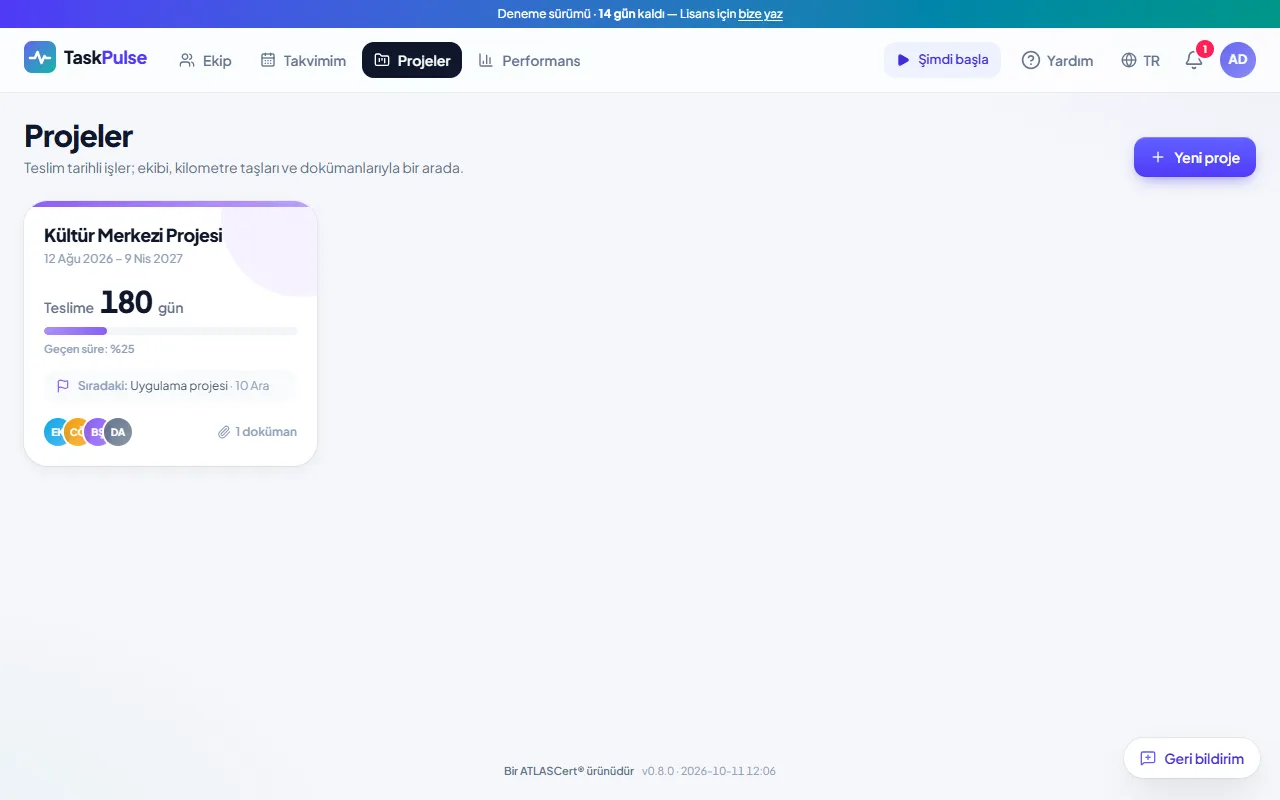
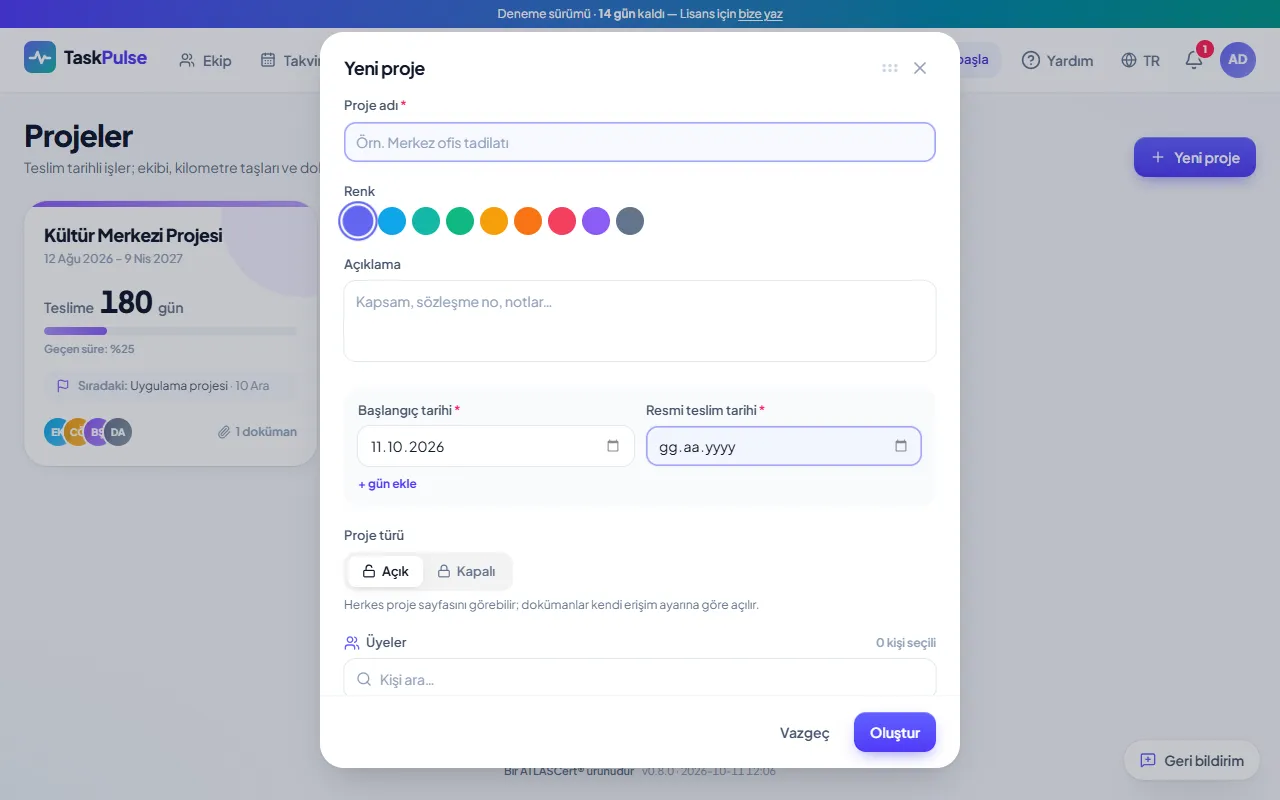
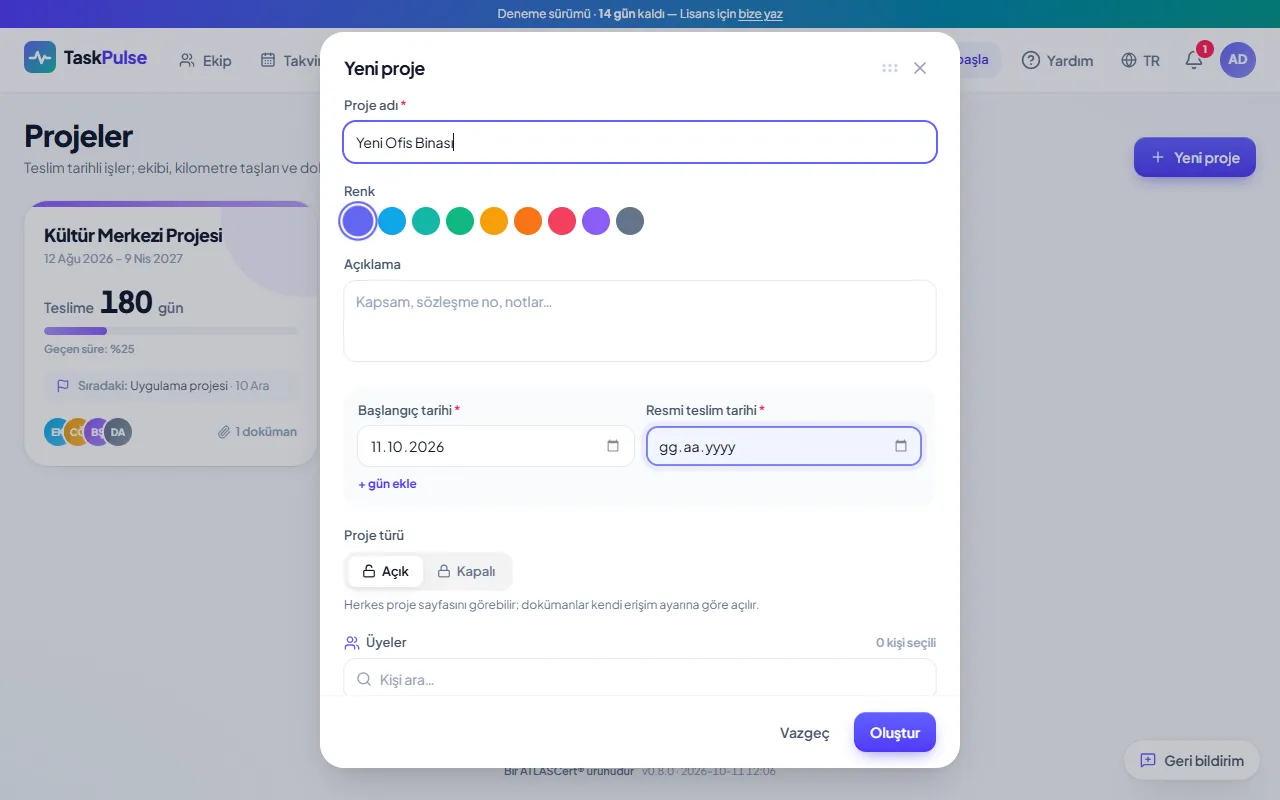
“Yeni proje”ye bas
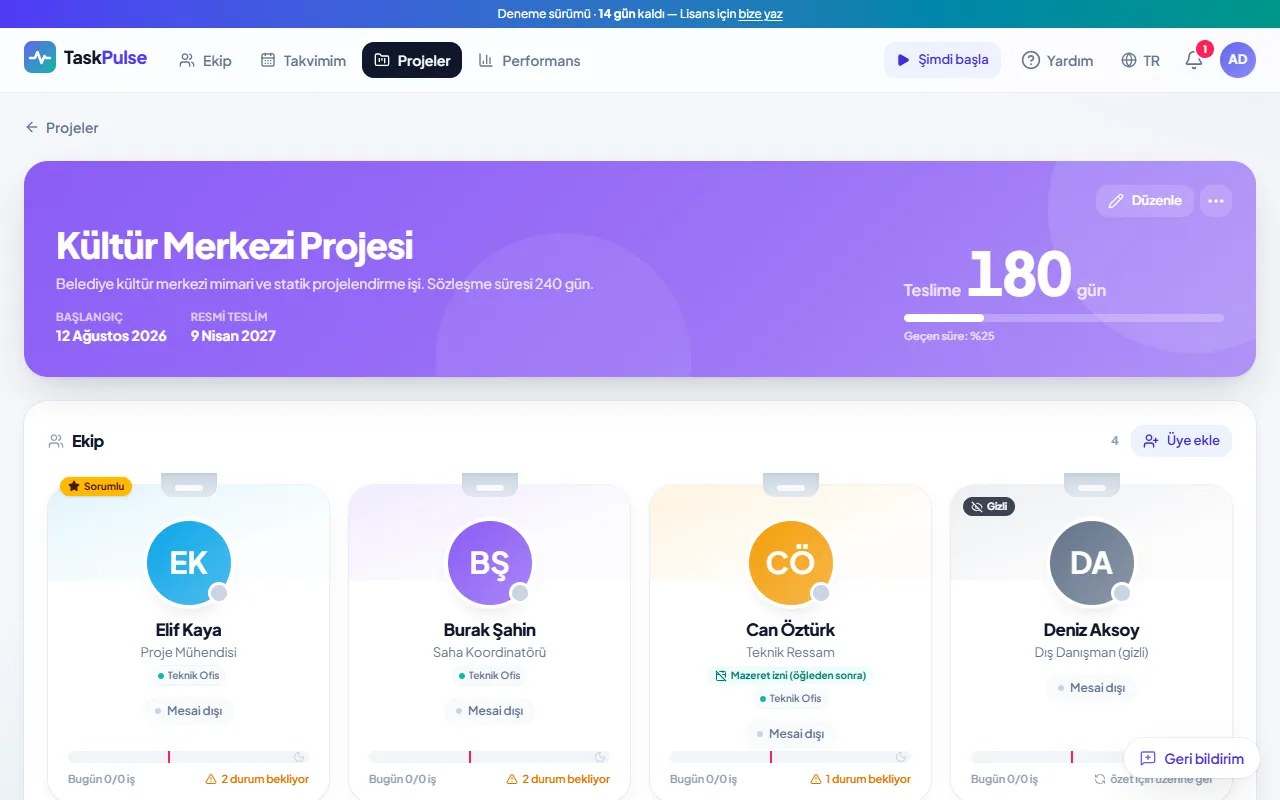
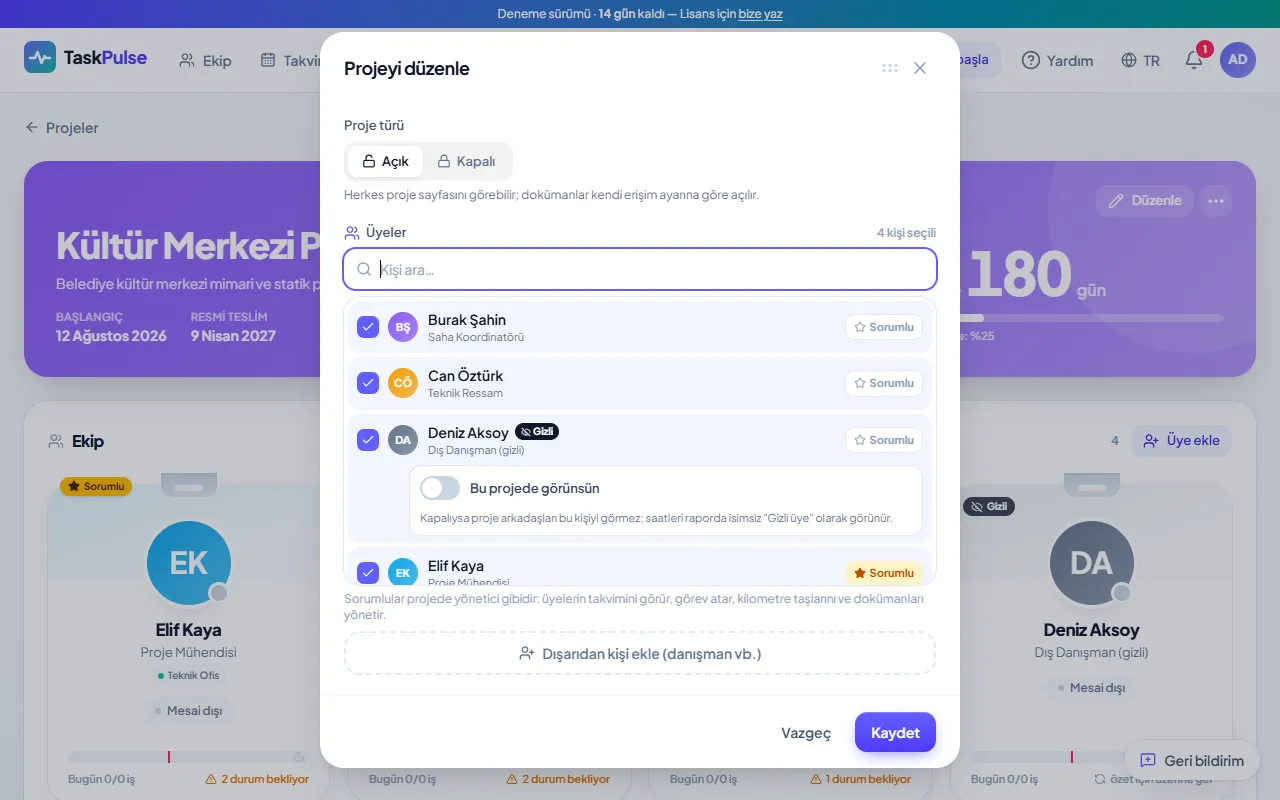
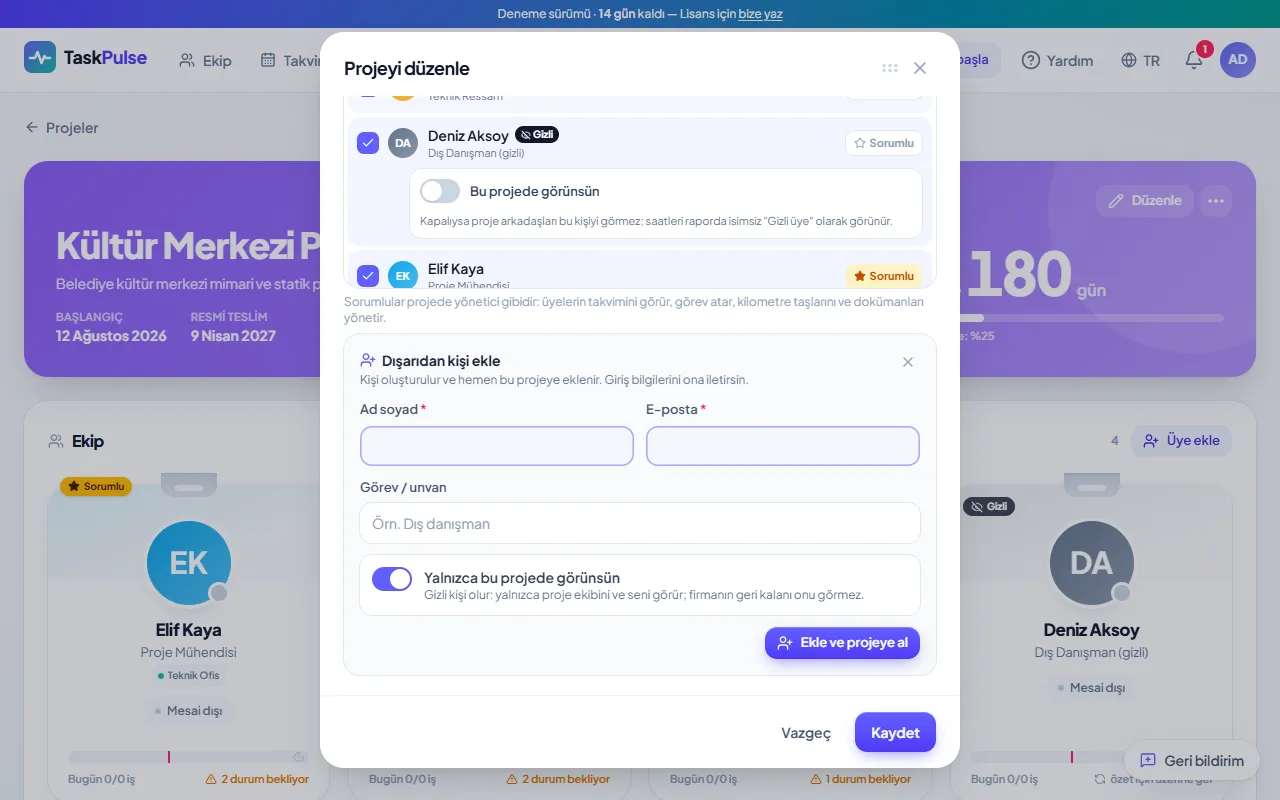
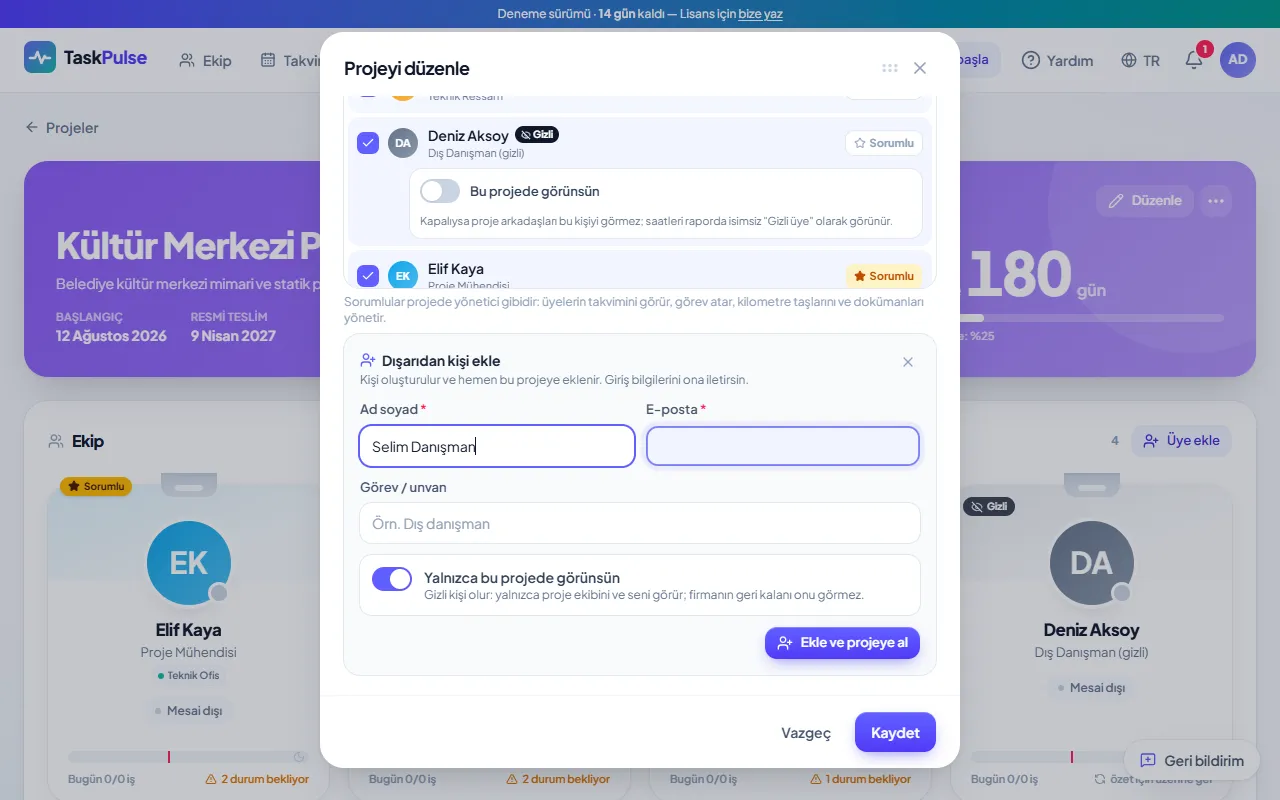
Proje sayfasında “Üye ekle”ye bas
Proje oluşturmak
- 1“Projeler” sayfasında “Yeni proje”ye bas.
- 2“Proje adı”nı, açıklamayı ve rengi gir; “Başlangıç tarihi” ile “Resmi teslim tarihi”ni seç.
- 3Sözleşmede “imzadan itibaren 240 gün” gibi bir süre varsa “+ gün ekle”ye bas, gün sayısını yaz ve “Uygula”ya tıkla; teslim tarihi hesaplanır.
- 4“Proje türü”nü seç: “Açık” projede herkes proje sayfasını görür. “Kapalı” projede sayfayı, dokümanları ve görev ayrıntılarını yalnızca üyeler ve yöneticiler görür.
- 5“Üyeler”i seç, bir ya da birkaç kişiyi “Sorumlu” işaretle ve “Oluştur”a bas.
Ekibe üye eklemek
- 1Proje sayfasında Ekip bölümündeki “Üye ekle”ye ya da kartların sonundaki “+” kartına bas; pencere doğrudan üye listesinde açılır.
- 2Mevcut bir çalışanı eklemek için listede işaretle ve “Kaydet”e bas.
- 3Danışman gibi dışarıdan birini eklemek için listenin altındaki “Dışarıdan kişi ekle (danışman vb.)”ye bas; ad soyad ve e-postayı yazıp “Ekle ve projeye al”a tıkla. Kişi hemen projeye eklenir, giriş bilgilerini kopyalayıp ona iletirsin.
- 4“Yalnızca bu projede görünsün” açıksa (varsayılan) kişi gizli olur: proje ekibini ve seni görür, firmanın geri kalanı onu görmez. Dışarıdan kişiyi proje sorumluları ve yöneticiler ekleyebilir. Kişi kullanıcı sınırına sayılır; sorumlu eklediğinde firma yöneticilerine bildirim gider.
Proje sorumlusu ve gizli üyeler
- 1Sorumlu, proje içinde yönetici gibidir: üyelerin takvimini görür, onlara görev atar, kilometre taşlarını ve dokümanları yönetir.
- 2Ancak izin giremez. Proje türünü değiştirmek, projeyi arşivlemek ve silmek de firma yöneticilerine aittir.
- 3Gizli bir çalışanı projeye eklersen “Bu projede görünsün” seçeneği çıkar. Kapalıysa proje arkadaşları onu görmez; saatleri raporda isimsiz “Gizli üye” olarak yer alır.
Kilometre taşları
- 1Proje sayfasındaki “Kilometre taşları” bölümüne başlık ve tarih yazıp “Ekle”ye bas.
- 2Teslim edildiğinde “Tamamlandı olarak işaretle”. Geciken taşlar “Gecikti” olarak görünür.
- 3Kilometre taşları üyelerin takviminde de görünür; yalnızca proje sorumluları ve yöneticiler düzenler.
Dokümanlar
- 1“Dokümanlar” bölümünde “Yükle”ye bas. Yalnızca PDF ve DWG dosyaları kabul edilir.
- 2“Sorumlu kişi”yi seç ve “Kimler görebilir?” sorusunu yanıtla: “Tüm ekip”, “Seçili kişiler” ya da “Sadece sorumlular”.
- 3Dosyayı yalnızca erişimi olan kişiler açıp indirebilir. Diğerleri yalnızca erişimlerine kapalı doküman sayısını görür.
- 4Firma başına bir depolama alanı vardır (varsayılan 50 MB); kullanım “Depolama” göstergesinde görünür. Daha fazla alan için bizimle iletişime geç.
Proje saatleri
- 1Görev eklerken “Proje” alanından projeyi seç.
- 2Projeye bağlı görevlerin planlanan ve gerçekleşen saatleri proje sayfasındaki “Saatler” bölümünde kişi kişi toplanır.
09
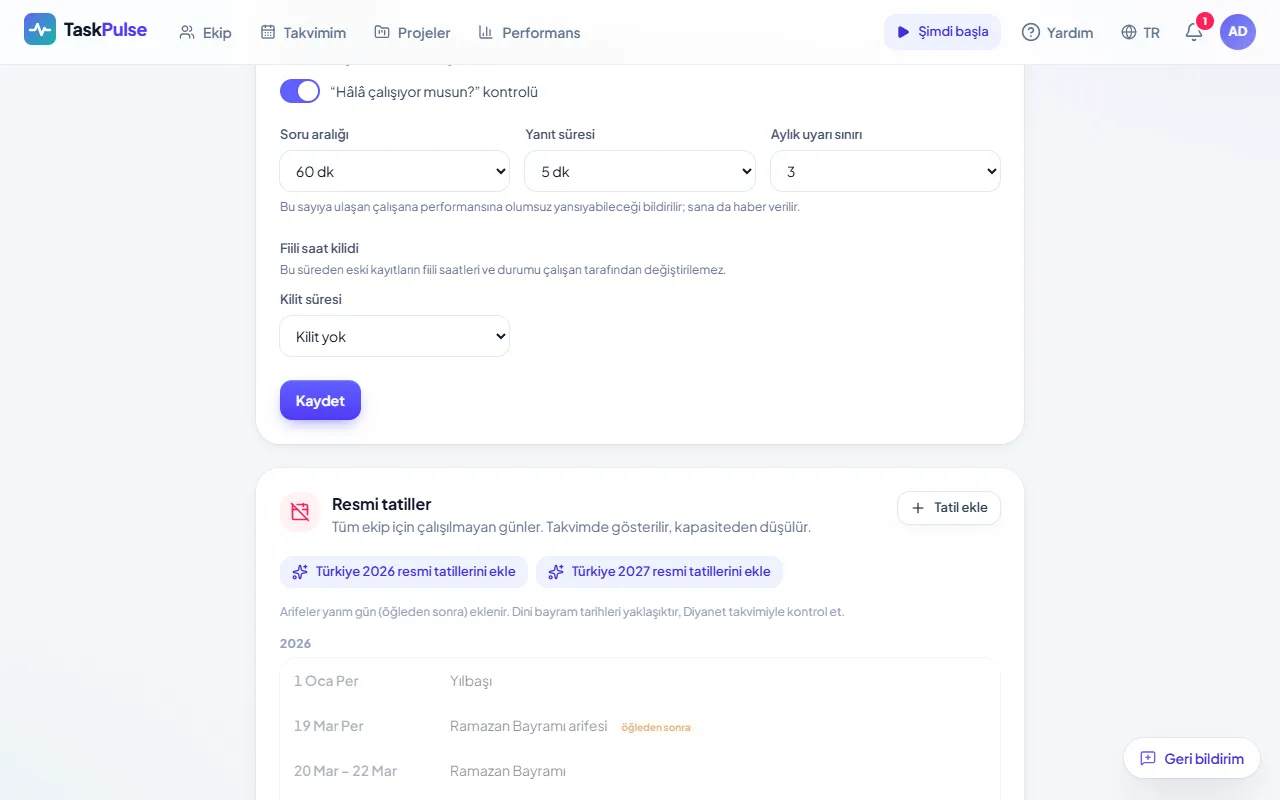
“Hâlâ çalışıyor musun?” kontrolü
Başlatılıp unutulan bir iş saatlerce açık kalmasın diye TaskPulse, devam eden işte çalışana ara ara sorar.
Nasıl çalışır?
- 1Bir iş devam ederken soru belirli aralıklarla, öğle arası başında ve mesai bitiminde ekrana gelir.
- 2Çalışan yanıt süresi içinde “Evet, çalışıyorum” derse iş devam eder; “Hayır, bitirdim” derse iş o anda biter.
- 3Yanıt gelmezse iş, sorunun sorulduğu saatte sonlandırılır ve “Yanıtsız kaldığı için sonlandırıldı” olarak kayda geçer. Raporda “Yanıtsız kontrol” sütununda sayılır.
Ayarlar
- 1Ayarlar → Firma → “Çalışma kontrolü” bölümünde “Hâlâ çalışıyor musun?” kontrolünü aç ya da kapat.
- 2“Soru aralığı”nı (varsayılan 60 dk) ve “Yanıt süresi”ni (varsayılan 5 dk) seç.
- 3“Aylık uyarı sınırı”nı belirle. Sınıra ulaşan çalışan, bunun performans değerlendirmesine olumsuz yansıyabileceği konusunda uyarılır; sana da bildirim gelir.
Fiili saat kilidi
- 1Aynı sayfadaki “Fiili saat kilidi” bölümünden bir “Kilit süresi” seç (örneğin 7 gün).
- 2Bu süreden eski kayıtların fiili saatleri ve durumu çalışan tarafından değiştirilemez. “Kilit yok” seçersen kilit kalkar.
10
Performans raporu
“Performans” sayfası seçtiğin dönemde plan ile gerçekleşeni kişi kişi karşılaştırır.
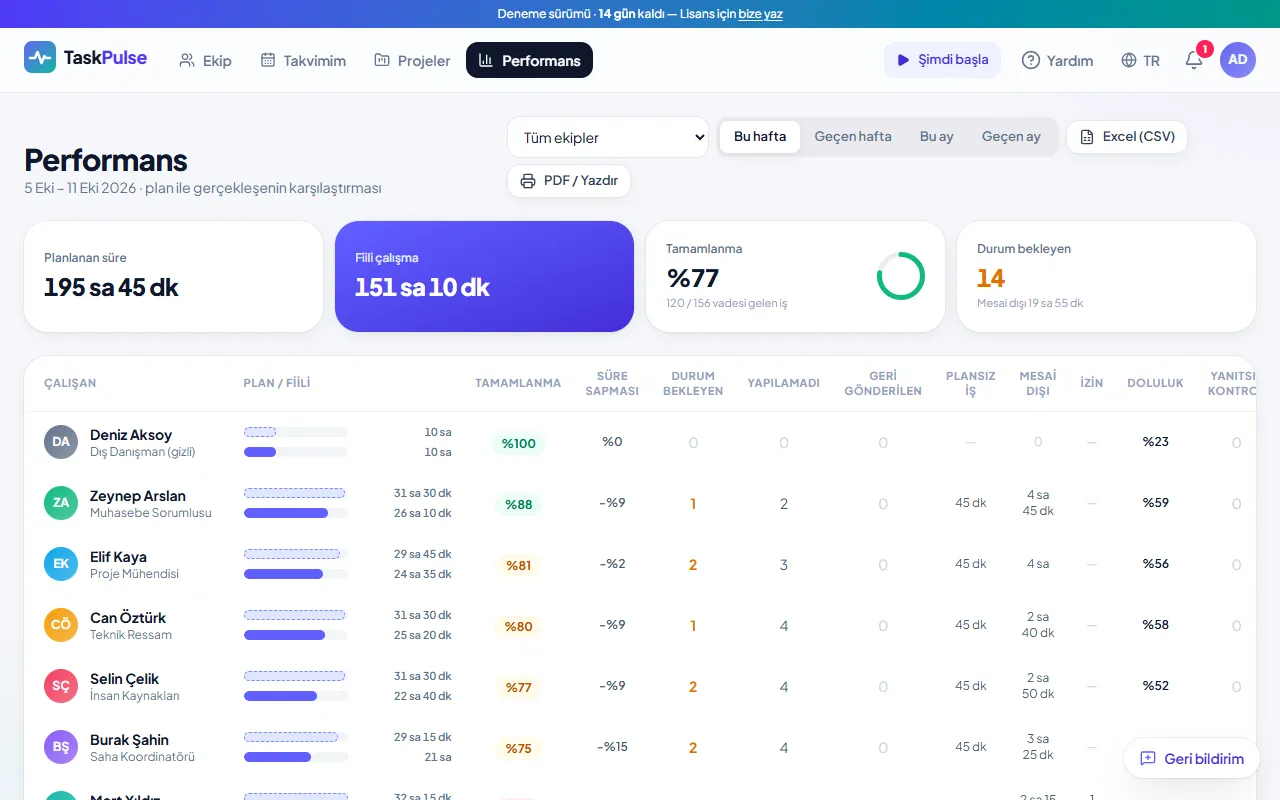
Her satırda plan, fiili, sapma ve doluluk
- 1Üst menüden “Performans”ı aç.
- 2Dönemi seç: “Bu hafta”, “Geçen hafta”, “Bu ay” ya da “Geçen ay”. Ekip oluşturduysan ekip filtresini kullan.
- 3Dışa aktarmak için “Excel (CSV)” ya da “PDF / Yazdır”a bas.
- “Plan / Fiili”
- Planlanan süre ile gerçekte çalışılan süre.
- “Tamamlanma”
- Saati geçmiş planlı işlerden “yapıldı” bildirilenlerin oranı.
- “Süre sapması”
- Tamamlanan saatli işlerde fiili sürenin plana göre farkı: “+” plandan uzun, “−” plandan kısa sürdü.
- “Durum bekleyen”
- Saati geçmiş ama çalışanın henüz durum bildirmediği işler.
- “Yapılamadı”
- Çalışanın yapılamadı olarak işaretlediği işler.
- “Geri gönderilen”
- Çalışanın “Uygun değilim” diyerek geri gönderdiği görevler.
- “Plansız iş”
- Planda olmayan, sonradan kaydedilen çalışma süresi.
- “Mesai dışı”
- Mesai saatleri dışında yapılan çalışma.
- “İzin”
- Dönemdeki izin günleri.
- “Doluluk”
- Fiili çalışmanın mesai kapasitesine oranı.
- “Yanıtsız kontrol”
- “Hâlâ çalışıyor musun?” sorusu yanıtsız kaldığı için otomatik sonlandırılan işler.
11
Değişiklik geçmişi
Her işte kimin, neyi, ne zaman değiştirdiği kayıt altındadır.
- 1Takvimde ya da gün çizelgesinde bir işe tıklayarak ayrıntısını aç.
- 2“Değişiklik geçmişi”ni aç.
- 3Oluşturma, plan ve fiili saat değişiklikleri, başlama ve bitirme, geri gönderme, araya giren iş nedeniyle kayma ve otomatik sonlandırma gibi tüm adımları kişi ve saatiyle görürsün.
12
Lisans ve iletişim
Denemeyle başlarsın; devam etmek istediğinde lisansı birlikte belirleriz.
- 1Deneme 14 gün sürer ve tüm özellikler açıktır. Ayarlar → “Lisans” bölümünde bitiş tarihini ve kullanıcı limitini görürsün.
- 2TaskPulse'un tek bir planı var: 50 kişiye kadar ekipler için, tüm özellikler dahil. Daha büyük bir ekibin varsa bize yaz.
- 3Lisans için “Lisans için iletişime geç”e bas ya da iletişim formunu doldur.
- 4Süre dolarsa verilerin silinmez; lisans yenilenene kadar uygulama iletişim ekranına kilitlenir ve kaldığın yerden devam edersin.
Sorunun mu var?
Aradığını bulamadıysan ya da bir şey beklediğin gibi çalışmıyorsa bize yaz; en kısa sürede dönelim.